
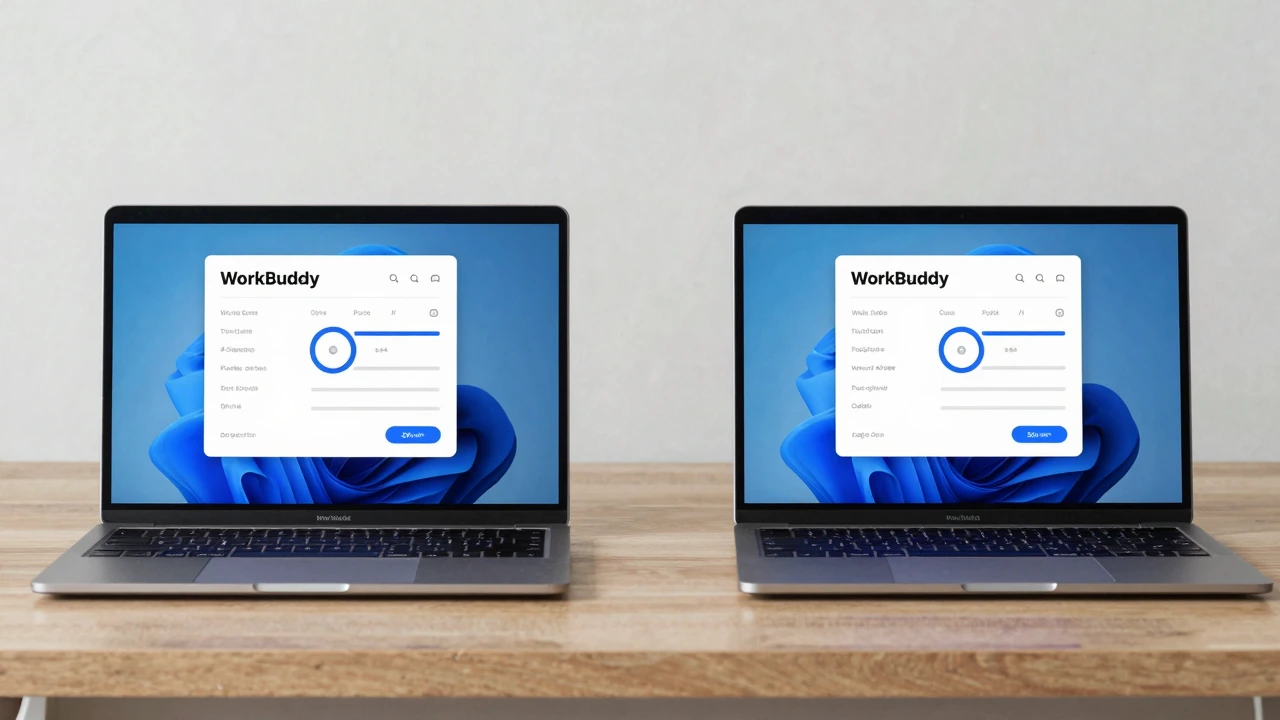
如果你想让两台电脑共用同一个 WorkBuddy 项目环境,核心思路是可行的:把两台设备的 WorkBuddy 都指向同一个云同步工作文件夹,就能同步项目进度和项目记忆。不过,这套方案能否稳定运行,关键不在“能不能同步”,而在“怎么用才不出错”。真正需要注意的,是记忆文件的存放范围、双机切换规则,以及云同步过程中的冲突风险。
背景与结论
先说结论:
- 两台电脑共用同一个云同步工作文件夹,可以实现项目进度和项目记忆互通。
- 不需要手动创建记忆文件,WorkBuddy 会在工作目录中自动生成对应的记忆目录。
- 这套方案有明确边界:项目级记忆可以同步,但全局级配置默认不会跟着工作目录一起走。
- 真正的风险点主要有两个:双机同时写入,以及云盘在软件运行时介入同步。
如果你的目标是“在 A 电脑开始的工作,换到 B 电脑后能无缝接着做”,那么这个方案足够实用;如果你的目标是“两台电脑从项目记忆到个人配置都完全一致”,那还需要额外同步用户目录下的全局配置文件。
问题关键在哪
很多人以为,只要把工作文件夹放进云盘,两台电脑就会自动完全一致。实际并不是这样。
WorkBuddy 至少存在两类不同层级的数据:
项目记忆
这是你最希望同步的部分,通常保存在工作文件夹下的 .workbuddy/memory 中,包括:
- MEMORY.md:项目长期记忆
- 按日期生成的 Markdown 文件:每日工作日志、任务步骤、对话记录
- plans、expert-history 等:任务进度与思考过程
这一层数据跟着工作目录走。只要两台电脑使用的是同一个工作文件夹,并且同步正常,项目记忆就可以互通。
全局个人记忆
这部分不在项目目录里,而是在用户目录下的 .workbuddy 路径中,例如:
C:用户你的用户名.workbuddy
这里通常包含:
- SOUL.md
- USER.md
- 已安装技能
- 全局配置
这意味着:仅同步工作文件夹,只能共享项目层面的内容,不能自动共享全局技能、全局设定和个人偏好。
为什么会出问题
这套方案最容易出问题的,不是配置本身,而是使用方式。
双机同时运行会造成冲突
WorkBuddy 在运行过程中会持续写入 memory 内的文件。如果两台电脑同时打开同一个项目,并通过云盘对同一批文件进行写入,就很容易出现:
- 文件冲突
- 记忆内容错乱
- 任务进度被覆盖
- 日志缺失或版本混乱
所以,这不是“尽量避免”的问题,而是必须遵守的硬规则:同一时间只能有一台电脑运行 WorkBuddy。
云同步时机不对也会出问题
如果 WorkBuddy 还在占用文件,云同步工具就开始上传或拉取,可能会导致:
- 部分文件没同步完整
- 同步版本不是最新
- 切换到另一台电脑后读到旧数据
因此,更稳妥的做法是:先退出 WorkBuddy,再等待云盘同步完成,然后再换另一台电脑继续使用。
可行的使用方法
如果你希望这套方案稳定、低风险,推荐按下面的方式使用。
基础前提
先满足三个条件:
- 两台电脑安装完全相同版本的 WorkBuddy。
- 选择一个同步稳定的云盘,并建立专用工作文件夹。
- 两台电脑都把这个云同步文件夹设置为同一个 WorkBuddy 工作目录。
可选的同步工具包括 OneDrive、坚果云、阿里云盘同步盘等。重点不在于选哪一个,而在于同步稳定、状态清晰、能确认是否已完成同步。
实施步骤
准备工作
在云盘中新建一个专门的工作文件夹,例如 WB_Workspace,后续两台电脑都使用它作为 WorkBuddy 的工作区。
同时确认两台设备上的 WorkBuddy 版本一致,避免因为版本差异导致目录结构或记忆写入方式不一致。
电脑 A 的操作
在电脑 A 上:
- 启动 WorkBuddy。
- 将工作目录设置为 WB_Workspace。
- 正常开始工作,软件会自动生成隐藏目录 .workbuddy,并在其中写入记忆文件。
- 使用结束后,彻底关闭 WorkBuddy。
- 等待云盘显示同步完成。
这里有一个关键点:记忆目录和文件由程序自动生成,不需要手动创建任何 MEMORY.md 或日志文件。
电脑 B 的操作
切换到电脑 B 时:
- 先确认云盘中的 WB_Workspace 已经同步完成。
- 打开 WorkBuddy。
- 将工作目录同样指向 WB_Workspace。
- 进入后即可读取电脑 A 已写入的项目进度和项目记忆。
只要切换顺序正确,B 电脑就可以接着 A 电脑的进度继续工作。
是否需要手动创建记忆文件
不需要。
首次在指定工作文件夹中启动 WorkBuddy 时,程序会自动生成完整的 .workbuddy/memory 目录结构,后续也会自动持续写入相关内容。手动建文件不仅没必要,还可能因为命名或结构不符合程序预期,增加不必要的问题。
如何实现全局配置一致
如果你除了同步项目记忆,还希望两台电脑的全局人设、技能和配置保持一致,就不能只同步工作目录,还要处理用户目录下的 .workbuddy。
方案一:同步全局目录
将用户目录下的 .workbuddy 也纳入云同步范围。这样两台电脑除了项目文件外,全局配置也可以保持一致。
操作前提是:
- 两台电脑都先关闭 WorkBuddy
- 替换或同步前确认没有残留进程
- 避免在运行中覆盖全局目录
方案二:手动保持一致
如果你不想同步用户目录,也可以手动在两台设备上安装相同技能、配置相同全局设定。
这种方式更保守,但维护成本更高,适合对系统目录同步比较谨慎的用户。
最稳定的使用规则
如果只保留最关键的原则,可以归纳为三条:
只同步一个工作目录
两台电脑都统一指向同一个云盘工作文件夹,这样可以实现项目进度和项目记忆互通。
切换设备前必须完成关闭与同步
标准流程是:
关闭 WorkBuddy → 等待云盘同步完成 → 在另一台电脑打开 WorkBuddy
这一步不能省,也不能图快。
需要全局一致时,再额外同步用户目录
如果只是想同步当前项目,工作目录就够了;如果想连全局技能、全局设定一起同步,再考虑同步用户目录下的 .workbuddy。
出现冲突时怎么处理
如果云盘已经提示文件冲突,说明此前很可能出现了同时写入、未完全同步就切换设备,或同步过程被中断的情况。
此时可以优先保留修改时间最新的一份,但这只是补救措施,不是理想方案。真正有效的办法,还是回到前面的使用规则:单机运行、退出后同步、确认完成再切换。
最后建议
对于 WorkBuddy 这类会持续写入项目记忆的工具来说,“共用云同步文件夹”是可行方案,但它本质上更适合“双机轮换使用”,不适合“双机并行协作”。如果你严格执行单机运行和同步后切换的流程,这套方法可以比较稳定地实现跨设备续接工作;如果你希望进一步做到环境完全一致,就再补上全局目录的同步方案。
【文武哥日常】原创文章,作者:【文武哥】,如若转载,请注明出处
 打赏文武哥
打赏文武哥 

评论列表(100条)
全局配置手动同步好麻烦,有没有更省事的办法?
两台同时开直接炸裂,亲测过
试了一下,确实能同步项目记忆,但全局配置还是得手动搞。
只能单机轮流用,那不就跟轮流用一台电脑差不多😂
要是云盘同步中断了,切到B电脑会不会读到半截文件啊😰
两只电脑来回切太折腾了,直接U盘拷贝不香吗?
@风与云的对话:U盘拷贝容易丢版本,上次我就搞混了😂同步还是靠谱点
试了下同步项目记忆确实管用,干活顺畅多了
@绸缎旗袍:有一说一,只要不手贱同时开,这功能其实挺香的。
感觉教程把简单问题复杂化了,我就插个移动硬盘照样用。
方法可行,我试了一次没翻车
同步用户目录那步我试了,果然报错,老老实实手动配吧😂
补充下,坚果云同步也会出现冲突,得小心
@开明瞳:坚果云那个冲突提示确实烦人,有时候根本不知道选哪个版本。
那个 .workbuddy 文件夹在Mac上藏哪?找半天没找到。
说的挺细,但“退出再同步”这流程太磨叽了。
如果B电脑先开WorkBuddy还没同步完会怎样?
单机运行才是关键啊
我同时开过两次,好像也没出问题啊🤔
@琼楼玉宇:你运气好吧,我之前双开直接冲突,项目记忆乱了半天才恢复
所以多个项目也能这样同步?还是只能一个工作目录?
之前用Dropbox同步过类似的工作目录,结果文件乱成一锅粥,折腾了好久才恢复
@旧书斋:我也是,后来改用坚果云才稳了点
说了半天就是轮流用,没啥新意
@灵光者:轮流用?那我要是两边同时有急事咋办,这方案局限性太大了吧。
之前用OneDrive同步,结果文件冲突多了几个副本,烦死。
专业玩家表示,用Dropbox比坚果云稳定点。
@小椰子:Dropbox确实稳,但坚果云国内方便点,取舍吧
就一台电脑的路过吃瓜😂
@绝杀:一台电脑看热闹不嫌事大😏
搞不懂为啥非要等同步完再切,感觉有点浪费时间😅
这个教程挺细致的
WorkBuddy越来越好用了
@灵风之语:是啊,用起来确实顺手多了,就是得注意别双开
@灵风之语:确实越来越好用了,特别是记忆文件自动生成这点省心
我就想问,要是两台电脑系统不一样,这法子还灵不灵?
@蔫不唧:灵,我试过Win和Mac互切,只要版本一致就行
那同步用户目录有没有风险?比如两台电脑软件版本不一样导致配置错乱
之前用U盘拔来拔去好累,这个方法看起来省事多了
全局配置那部分有点吓人,还是不动用户目录了
试了下同步项目记忆确实行,但全局设置还是得重配,烦
这操作太麻烦了,每次切换都要等同步,心累。
这操作也太麻烦了吧,我用移动硬盘插拔两分钟搞定
WorkBuddy生成记忆文件倒是挺智能的,省心
万一网差同步慢,B电脑打开会不会读到一半的垃圾文件?
双开同时用真的会炸吗?我手欠想试试😂
吃瓜路过,感觉好专业但好像跟我没啥关系hhh
这个同步方案讲得挺清楚,先收藏有空折腾一下
刚才试了把用户目录也挂上去,结果启动直接报错,还是老实手动配吧。
@浅川梦:估计版本不一致导致的,我试过手动配确实省心
那如果用的NAS同步,是不是也能一样操作?
每次切电脑前都要等同步完成,感觉效率反而低了😅
项目记忆能自动同步真不错,省得手动备份了
补充一点,用软链接把用户目录映射到云盘也可以实现全局同步
所以 Memory.md 是自动生成的?我还傻乎乎建了半天文件……😂
@皮匠袁:哈哈,我也干过这傻事,后来才发现是自动的😂
万一网不好同步延迟了,另一台电脑打开会不会读到一半的数据?
吃瓜路过,看着好复杂,我还是老老实实用一台电脑吧
之前搞过类似的项目同步,就是老忘记退出就关机,结果文件冲突一堆😓
全局配置那个 .workbuddy 文件夹藏得真深,找半天没摸着。
之前搞过类似同步,结果日志全乱了,现在看到“云同步”三个字就头疼。
我就想知道,如果不小心两边都开了,有没有什么急救措施能挽回数据?
@月光使徒:可以看冲突文件的修改时间,保留最新的那版,但最好还是别同时开
同步用户目录那部分我试过,用软链接更靠谱👍
其实只要版本一致,全局配置手动设一次也不费多大事
如果云盘同步慢,怎么看是不是真的同步完了?
@Onyx_黑曜:一般看云盘图标或文件状态,或者等几分钟手动检查下
我觉得没必要同步全局配置,每台电脑单独设反而灵活
试了下,项目记忆同步确实管用👍
那个云盘同步完成怎么看?有没有进度条?
每次切电脑都得等同步,急性子受不了😂
吃瓜群众表示看得津津有味,但自己不会去搞😅
之前用OneDrive同步类似东西,文件冲突搞得我头大,现在学乖了
又双叒叕是云同步方案,有点头疼😂
写得很细致,基本把坑都说了
之前用坚果云同步类似项目,结果冲突搞丢了日志,现在手动备份才放心
吃瓜群众表示看不懂技术细节,但感觉折腾起来挺麻烦的
有点意思,适合我这种家里和办公室各一台电脑的
WorkBuddy越来越顺手了,这个方案正好解决我的痛点
希望WorkBuddy后续能原生支持多设备同步,就不用这么折腾了,现在的方案对普通用户还是有点门槛
那要是三台电脑轮流用,流程还是一样的吗?
按这个思路试了确实没问题,一次成功。
补充一点,同步前最好先备份一下,以防万一。
那个全局配置在Mac和Win之间同步需要注意啥?
感觉有点过于谨慎了,我同时开也没出过事啊🤔
之前搞过类似方案,就是因为双开冲突搞丢了项目记录,心痛。
又是云同步,看到这个就脑壳疼😂
全局配置那步劝退了,手动配就手动配吧😂
试了下项目记忆同步确实可以,但全局还是得单独搞,有点麻烦
吃瓜群众路过,感觉好高深。
那如果两台电脑系统不一样,云同步会不会有问题?
这个方法可行,我也打算试试。
WorkBuddy的团队真的懂用户需求。
感觉方法还行,就是得养成好习惯
哈哈,我直接把文件拷贝到U盘来回插拔😅
每次切换都要等同步,急性子真心受不了😤
那如果两台电脑用的不同系统呢?
太麻烦了,不能直接云端用吗?
补充一下,用软链接同步用户目录比直接复制稳妥
哈哈,我这种懒人还是继续单机吧