WorkBuddy
-
WorkBuddy 手机远程控制模式深度解析:会话隔离、文件操作与记忆连续性详解
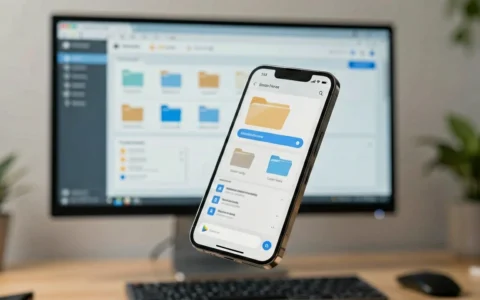
我正用手机远程修改fitflow网站,给WorkBuddy一连串指令,以为它记住了一切。但回到电脑前,打开对应任务会话,AI一脸茫然——刚才的对话全在“助理”里,根本没跟过来。你以为这是Bug?其实是WorkBuddy会话隔离的刻意设计。更关键的是,文件改动和长期记忆其实没丢,只是大多数人不知道如何将手机端的讨论“嫁接”回电脑端任务。这篇文章拆解了隔离背后的三层影响,并给出了四种实操方案,其中一种只需一句话就能让AI无缝衔接——你猜是什么?
-
无损同步WorkBuddy项目进度与人格设定
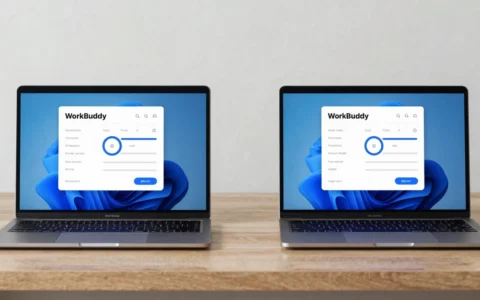
你总在电脑A和电脑B之间手动复制粘贴WorkBuddy的项目记忆,却觉得人格设定不统一?90%的人以为把工作文件夹扔进云盘就能实现无缝切换,结果全局人格和技能库始终对不上,还得重头调教AI。真正的问题出在——项目记忆能带走,但决定AI“你是谁”的配置文件藏在用户目录下,光同步工作文件夹等于只同步了一半。这篇文章不仅给出了完整的两步同步方案,还揭露了一条绝不外传的铁律:如果违背它,文件冲突会让你辛辛苦苦积累的进度瞬间归零。你敢细读吗?
-
开箱即用 vs 自进化引擎:办公AI怎么选
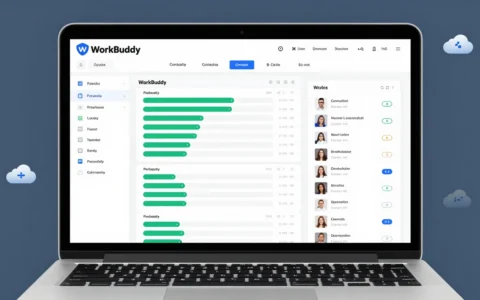
当你在三个AI Agent工具间来回比较、纠结选哪个时,可能根本没意识到真正决定你效率的关键——根本不是云端推理有多强,而是一个被所有人忽略的“本地文件操作”陷阱。实测发现,看上去都能干的WorkBuddy和Hermes,在架构层面有一个致命差异:一个拥有你电脑的完整读写权限,能直接调用本机Office;另一个物理上连你桌面都碰不到。如果你还在为SSH隧道配不通而头疼,这篇文章会让你瞬间明白为什么选错工具等于白忙一场。
-
两台电脑无缝衔接WorkBuddy:实操步骤与避坑指南
想让两台电脑无缝切换 WorkBuddy项目,你很可能正试图把同一个云盘文件夹同时挂载到双机上,以为这样就能随时接力工作。但实测发现,这种看似完美的“双机并行”方案,恰恰是数据丢失和记忆错乱的根源。一旦两台设备同时写入或云盘在软件运行时强行同步,生成的项目日志和任务进度瞬间就会冲突覆盖,导致你辛苦积累的AI 记忆彻底乱套。真正的稳定运行,核心不在于如何配置同步工具,而在于必须遵守一条反直觉的“硬规则”。如果你不想在换电脑时面对一堆无法修复的冲突文件,这个被忽略的操作细节,就是你避免重头再来的唯一关键。
-
macOS + WorkBuddy + WPS 全套最优设置与常用指令
Mac用户想要用AI处理文档,第一反应往往是“Mac生态办公软件太难用了”。但你可能不知道,WorkBuddy配合WPS其实能实现Windows上才能体验到的效率——前提是设置对。很多人的权限配置一通乱开,要么AI根本调不动WPS,要么一个误操作把重要文件永久删了。这篇文章把Mac上的完整配置流程拆成了三个必做步骤,还给你准备好了文档、表格、PPT三类常用指令,直接复制就能跑。最大的坑在于权限别乱给、删除指令别乱用——搞懂这两点,你的Mac办公体验可以直接上一个台阶。
-
WorkBuddy在Mac上创建文档的两种方式:静默生成或自动调用WPS
以为在Mac上用WorkBuddy能像Windows一样直接操控WPS界面?真正上手才发现,它要么在后台默默生成文档,要么生成完帮你用WPS打开——仅此而已。如果你习惯一边生成一边手动调整格式,这个限制会让你瞬间卡住。两种模式搞不清,要么浪费自动化效率,要么对着空白WPS干瞪眼。文章直接拆解了静默生成和自动调起WPS的区别,并告诉你macOS因缺少COM接口,无法像Windows那样深度控制办公软件。但日常用真的够了吗?那个让你边生成边编辑的期待,到底该用什么替代方案?