
背景问题
WorkBuddy 已覆盖全手机平台——微信小程序、Android 独立 App、iOS 独立 App 均可使用「连接电脑」模式远程操控电脑端。但在实际使用中,很多用户会遇到一个困惑:
我在手机上给电脑发指令,电脑端收到消息了,但消息只出现在「助理」对话框里,而不是我正在进行的某个任务(比如「fitflow网站开发」)的对话里。等我回到电脑前,打开那个任务,之前手机上的聊天记录完全看不到。这样会不会导致上下文丢失、记忆断层?
这个问题背后涉及 WorkBuddy 的会话架构设计、文件操作机制和记忆系统三个层面,逐一拆解。
一、手机端有哪些入口
截至 2026 年 6 月,WorkBuddy 手机端有三个正式入口:
| 平台 | 获取方式 | 包名 / 标识 |
|---|---|---|
| 微信小程序 | 微信内搜索「WorkBuddy」 | 官方小程序 |
| Android App | 应用宝、华为/小米/OPPO/vivo 应用商店 | com.tencent.workbuddy.app(v1.0.1) |
| iOS App | App Store 搜索「WorkBuddy」 | 开发者:Tencent Technology (Shanghai) Company Limited(v1.0.1,需 iOS 13.0+) |
⚠️ 注意:App Store 中名为「WorkBuddy」的应用不止一个,请认准开发者 Tencent Technology (Shanghai) Company Limited(腾讯),其他同名应用是第三方产品,并非 WorkBuddy AI 助手。
上面三个入口均支持两种运行模式:
| 对比维度 | ☁️ 云端沙箱模式 | 🖥️ 本机远程模式 |
|---|---|---|
| 电脑要求 | 不需要电脑开机/在线 | ✅ 电脑需开机、联网、WorkBuddy 客户端运行中 |
| 执行位置 | 腾讯云沙箱,云端执行 | 你的电脑本地执行 |
| 数据存储 | 云端处理,不留本地 | 数据留在本地,不上传云端 |
| 文件访问 | 仅支持云端文件 | 可读写电脑所有本地文件 |
| Skills 调用 | 云端 Skills | 可调用本地安装的 Skills |
| 安全通道 | 腾讯云沙箱防护 | 加密 Claw 通道传输 |
「连接电脑」属于本机远程模式,其核心机制是:
手机端 App / 小程序 → [加密 Claw 通道] → 电脑端 WorkBuddy → 本地执行 → 结果加密回传手机
二、会话隔离:为什么手机消息只出现在「助理」里
WorkBuddy 的每一个对话(「助理」、每个任务)都是独立上下文窗口,彼此隔离。
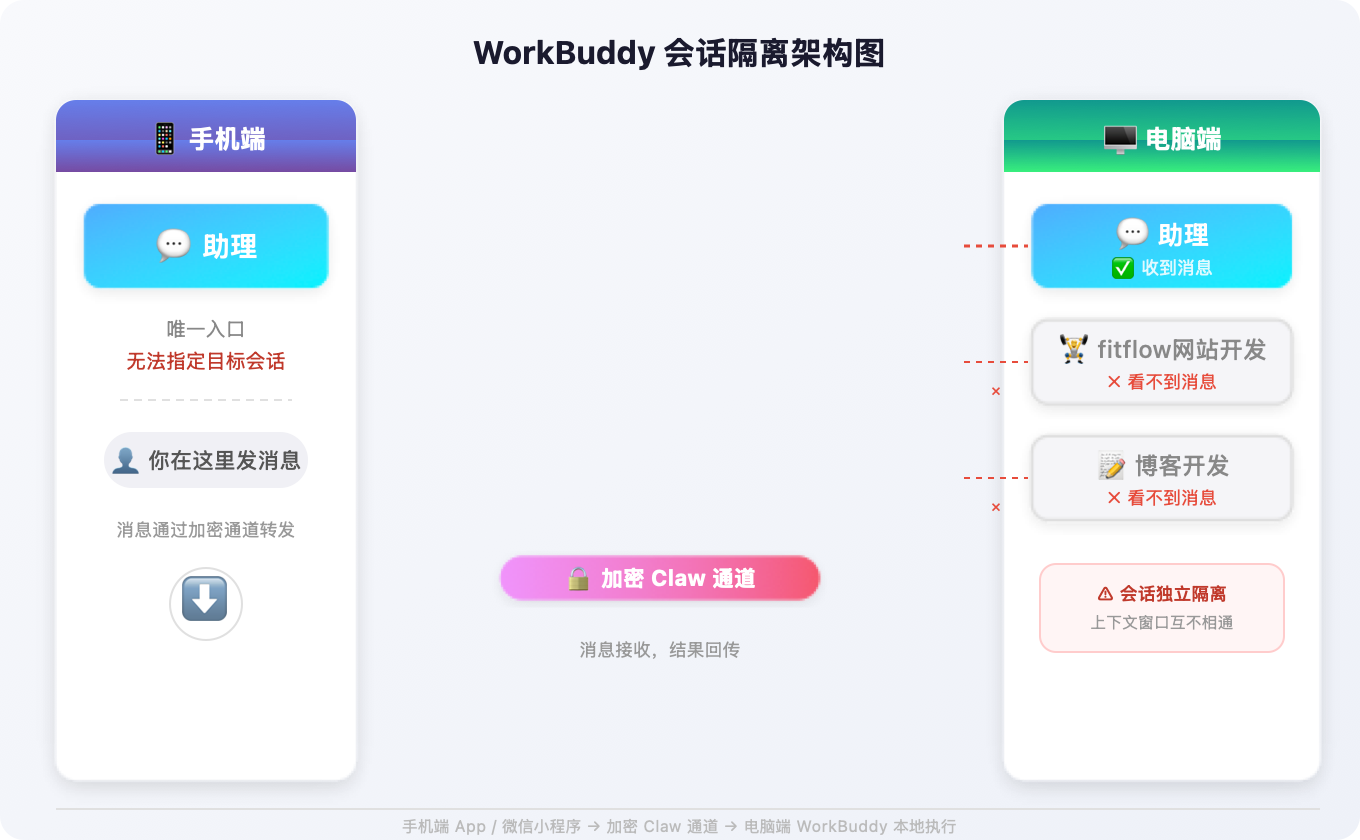
目前的限制是:手机端 App 和小程序暂不支持将消息路由到电脑端某个特定的任务会话。手机端发送的消息统一进入「助理」会话,无法指定目标任务。
这是当前产品架构的设计约束,不是 Bug。
三、三个层面的影响分析
会话隔离带来的影响,需要分三个层面来看:
3.1 聊天记录(对话上下文)
⚠️ 有遗漏风险
手机上的讨论留在「助理」会话里,打开目标任务会话时,AI 没有那段上下文。如果你在手机上和 AI 讨论了一堆 fitflow 的修改逻辑,回到电脑打开「fitflow网站开发」,AI 完全不知道那段对话的存在。
3.2 文件操作
✅ 无遗漏
文件读写发生在文件系统层面,不绑定会话。手机上让 AI 改代码、写报告,文件实实在在地被修改了。下次在电脑上任何会话里打开这些文件,改动都已生效。
3.3 长期记忆
✅ 基本无遗漏
WorkBuddy 有两层记忆机制(详见第四节),其中文件型记忆是跨会话共享的:
MEMORY.md和每日日志存储在.workbuddy/memory/目录下,任何会话都可以读取conversation_search工具支持跨会话搜索历史对话内容
四、WorkBuddy 的记忆系统:跨会话连续性的保障
理解记忆系统,是弥补会话隔离影响的关键。
4.1 两层记忆架构
| 层级 | 存储位置 | 作用域 | 写入策略 |
|---|---|---|---|
| Cloud Memory(云端画像) | 服务器 | 跨项目、跨会话 | 服务器自动生成,只读 |
| Workspace Memory(工作区记忆) | .workbuddy/memory/ | 当前项目 | 追加写入,AI 自动维护 |
4.2 Workspace Memory 的文件结构
你的项目目录/
├── .workbuddy/
│   └── memory/
│       ├── MEMORY.md          ← 长期记忆(精炼、持久)
│       └── YYYY-MM-DD.md     ← 每日工作日志(追加写、不覆盖)
└── 你的项目文件...
MEMORY.md 存放跨会话的长期记忆,应记录:
- 技术选型决策
- 用户偏好和项目约定
- 关键配置和路径
YYYY-MM-DD.md 是每日工作日志,记录当天做了什么、改了哪些决策。超过 30 天的日志会被蒸馏进 MEMORY.md,然后删除旧日志。
4.3 跨会话记忆的工作原理
AI 在完成实质性工作后,会自动将关键信息写入记忆文件。下次任何会话启动时,AI 会读取这些文件来恢复上下文。
这意味着:只要 AI 在手机端操作后将要点写入了 MEMORY.md,你在电脑端打开任何会话,AI 都能通过读取记忆文件补上上下文。
五、实操方案:如何弥补会话隔离的断层
针对手机→电脑的会话断层,有几种实用的弥补方法。
方法一:以一句话补上上下文(最快)
回到电脑前,打开目标任务会话,第一句就说:
“我刚才在手机上让你做了 XXX、XXX、XXX,现在继续。”
AI 没有那段历史,但这句提示足以让 AI 知道之前发生了什么。
方法二:用 MEMORY.md 做跨会话锚点(推荐)
离开电脑前操作时,在手机上追加一句:
“把刚才做的改动要点写到 fitflow 项目的 MEMORY.md 里。”
回到电脑端后,AI 读取 MEMORY.md 就能自动获取完整上下文。这是最稳健的方案。
方法三:用 conversation_search 检索历史对话
如果你记得手机上讨论过某个具体话题,可以在电脑端会话中直接问 AI:
“搜索一下我之前关于 fitflow 液态玻璃风格的讨论。”
AI 会调用 conversation_search 跨会话检索相关内容。
方法四:将「助理」作为远程控制入口,回来后新建子任务(中策)
手机上的操作统一在「助理」里进行,回来后将关键结论复制粘贴到对应任务会话里,或直接在目标会话里用自然语言总结。
六、总结对照表
| 你的担心 | 实际情况 | 建议对策 |
|---|---|---|
| 聊天记录看不到 | 确实看不到,会话隔离,无法跨任务合并 | 用一句话补上下文,或让 AI 写入 MEMORY.md |
| 文件改动会不会丢 | 不会丢,文件操作是磁盘层,跨会话生效 | 无需额外操作 |
| 记忆会不会断层 | 有风险但可控,善用 MEMORY.md 可弥补 | 离开前让 AI 写记忆文件 |
| 有没有合并方法 | 目前没有,需等产品后续支持 | 向官方反馈需求 |
七、向官方反馈建议
如果你希望这个能力(手机端指定目标任务会话)尽快落地,可以通过 WorkBuddy 的反馈渠道提出建议。技术上实现难度不高——本质上是给移动端加一个「发送到哪个会话」的选择器,让用户在手机端可以选择将消息路由到电脑端的指定任务会话,而非统一进入「助理」。
本文基于 WorkBuddy 官方文档及真实使用体验整理,如有更新以官方文档为准。
【文武哥日常】原创文章,作者:【文武哥】,如若转载,请注明出处
 打赏文武哥
打赏文武哥 
评论列表(54条)
这设计真反人类,手机操作完还得手动补上下文,累不累啊😂
用MEMORY.md做锚点这个思路好,学了一招
手机端能直接改文件这点放心不少
@白衣飘飘:我也是,这点很安心
原来文件操作是磁盘层的,难怪改了不会丢
@海贼王:对,文件层操作就是稳
手机端补记忆文件这招稳了,跨会话也不怕断层
用一句话接上下文,这方法挺实用的
看半天就懂了文件不会丢,别的太绕了。
求问现在有没有办法让手机端直接发到指定任务?试了好久都没找到入口
之前搞过类似需求,最后只能靠写日志续命,MEMORY.md救我狗命
@可可兔兔:确实啊,MEMORY.md像个小本本,手动写一下比啥都强👍
之前用手机改了半天样式,回电脑一看助理里一堆废话,任务里啥也没有,真抓狂。
这个记忆系统设计得挺巧妙的,文件写盘比纯聊天靠谱多了
@Guttergrin:确实,就是那个30天蒸馏有时候会漏点细节。
感觉文件操作不丢这点很重要,之前别的工具改代码经常没保存就丢了😂
现在能直接发到指定任务吗?还是在开发中?
@小兔灯笼:目前还不行,看文章说技术上不难,应该后续会加
每次还得自己打字补上下文,就不能自动同步过去吗?太费劲了。
MEMORY.md写多了会不会文件太乱?有没有自动清理机制啊
@LuminaryFlicker:我用了一段时间,文件大小还好,AI会自动蒸馏清理,不用手动管
之前用别的远程工具经常断上下文,这个至少能靠写日志补救,还行吧
iOS那个App现在能连Windows了吗?
@夜之织梦:iOS目前好像只支持Mac?Windows的话得看更新日志了
又是手动补上下文,单机玩家表示心累🤔
吃瓜看看后续更新会不会加上任务选择器
提个建议:能加个一键把助理对话导入到任务里就好了
@散步的足迹:哈哈,我也在等这个功能,最好能直接拖拽消息到任务里就好了
WorkBuddy这波设计确实用心了,文件层隔离和记忆层共享想得挺周全
@乐呵呵:用心是没错,但用户体验还有提升空间,比如加个转发功能
话说每天日志超过30天会蒸馏,那MEMORY.md会不会膨胀到失控?
感觉这功能好复杂,我连助理是啥都没搞明白😅
又是会话隔离,腾讯系产品就爱搞这套,能不能学学人家钉钉?
@未来预言家:钉钉又不是AI助手,隔离是为了防上下文串台吧。
那个Claw通道是啥?安全吗?会不会被截胡?
文件直接落盘这点确实比纯云端沙箱强,改代码不丢最关键。
之前用别的远程工具,改完代码回去发现没保存,气得我吐血,这个至少文件层不会丢
@量子频率:对,别的工具断网就白干,这个只要执行了文件就在。
手动补上下文?我选择Ctrl+C Ctrl+V 😂
其实那个跨会话搜索挺好用,不用死记硬背之前聊了啥。
腾讯出品,品质还是稳的,就是更新慢了点
说反人类的,你理解下设计吧,安全考虑懂不懂?
加个选择器很难吗?等他们更新估计得明年了。
太尴尬了这设计,每次都要手动补,AI不是应该自己记住吗?
其实还可以在手机端用自然语言总结,然后发到电脑端任务里
写MEMORY.md这招可以,省得每次回来还得自己想半天改了啥。
就等那个任务选择器上了,现在这样太割裂。
那MEMORY.md里的内容会不会被AI自动修改?能手动编辑吗?
那个Claw通道加密到底是啥原理?自己搞的协议?
感觉还行,至少文件操作不丢是底线
刚试了下手机端,收消息倒是挺快,就是不能选任务,烦😩
话说这个Claw通道加密,手机端流量走腾讯服务器吗?安全性能科普下不?
文件落盘靠谱,其他的嘛……等更新吧,先凑合用
吃瓜群众表示看了半天没看懂,但感觉好厉害的样子😂