
一、能不能靠云同步文件夹实现WorkBuddy多设备互通?
答案是:项目记忆和进度可以直接互通,全局人格和技能需要额外一步。
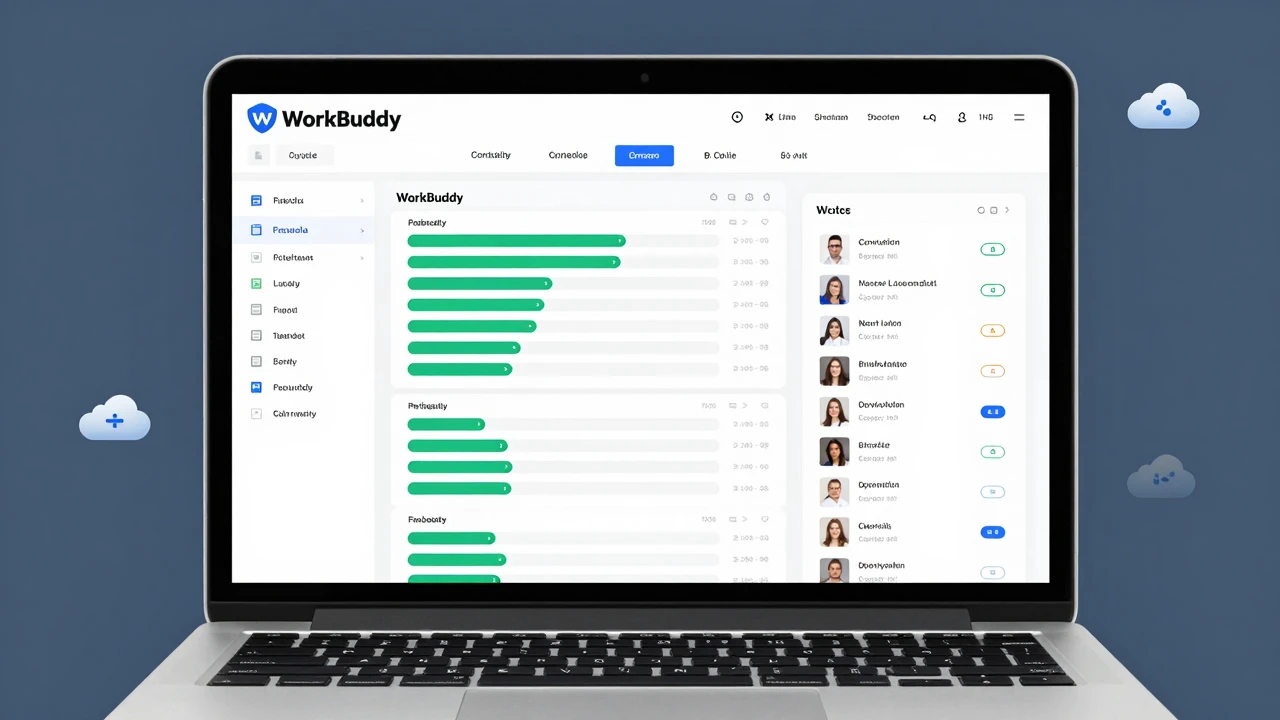
两台电脑安装 WorkBuddy,工作目录指向同一个云同步文件夹(OneDrive、坚果云、阿里云盘同步盘均可),项目进度和项目记忆自动完全互通。全局配置(人格设定、已安装技能)存在用户目录下的另一个位置,光靠同步工作文件夹带不走——需要单独把 ~/.workbuddy/ 也纳入同步。
不需要手动新建任何记忆文件——WorkBuddy 首次启动时会在工作目录自动生成 .workbuddy/memory/ 整套记忆体系。
二、记忆到底存在哪
WorkBuddy 的记忆分两层,位置不同。
项目记忆(工作目录下,可以靠云同步带走)
路径:工作文件夹/.workbuddy/memory/
包含:
MEMORY.md:项目长期记忆,结构化知识点沉淀YYYY-MM-DD.md:每日工作日志,按日期创建,只追加不覆盖plans/、expert-history/:任务进度和思考过程记录
两台电脑工作目录指向同一个云同步文件夹后,这部分记忆完全互通。换电脑打开 WorkBuddy,它启动时会自动读取这些文件,不需要重新交代背景。
全局个人记忆(用户目录下,仅靠工作文件夹同步带不走)
路径:~/.workbuddy/(macOS)或 C:Users<用户名>.workbuddy(Windows)
包含:
SOUL.md、IDENTITY.md、USER.md:人格设定和行为准则skills/:已安装的所有技能包settings.json、mcp.json:全局配置和外部服务连接
这部分决定了 WorkBuddy「是谁」以及「你是谁」。只同步工作文件夹,两台电脑人格设定和技能库不会自动对齐。
三、云同步的正确操作步骤
前提
- 两台电脑必须安装完全相同版本的 WorkBuddy
- 云盘推荐 OneDrive、坚果云、阿里云盘同步盘
电脑 A 设置
- 在云盘新建一个专用文件夹,比如
WB_Workspace - WorkBuddy 启动,工作目录选
WB_Workspace - 正常使用,程序自动在工作目录下生成
.workbuddy隐藏文件夹 - 使用完毕后彻底关闭 WorkBuddy
- 观察云盘图标,确认同步完成
电脑 B 接入
- 确认云盘
WB_Workspace已全部同步完成 - WorkBuddy 启动,工作目录同样选
WB_Workspace - 打开后自动读取全部进度和项目记忆
全局配置同步(可选)
想让两边的人设和技能一致,需要额外同步用户目录下的 .workbuddy 文件夹:
- 找到
~/.workbuddy/(macOS)或C:Users<用户名>.workbuddy(Windows) - 把这个文件夹也放入云盘同步
- 两台电脑替换对应目录,替换前必须关闭 WorkBuddy
如果不想动全局目录,也可以手动在两台电脑上安装一致的技能包。
四、硬性规则:不同时开机
这是整个方案最关键的一条约束。
WorkBuddy 运行时会持续往 .workbuddy/memory/ 里写文件。如果两台电脑同时打开 WorkBuddy 指向同一个工作文件夹,两边同时写入同一批文件,结果就是文件冲突、记忆错乱、进度丢失。
正确切换流程:
关闭 WorkBuddy → 等待云盘同步完成 → 另一台电脑打开
云同步软件建议设置为「退出软件再同步」,避免 WorkBuddy 占用文件导致同步不完整。
如果出现文件冲突,保留修改时间最新的一份。
五、极简操作清单
- 两台电脑装同版本 WorkBuddy,云盘建
WB_Workspace文件夹 - 电脑 A:工作目录选
WB_Workspace→ 正常使用 → 关软件 → 等待同步 - 电脑 B:确认同步完成 → 工作目录选
WB_Workspace→ 打开即用 - 要全局人设一致:额外同步
~/.workbuddy/目录 - 铁律:永远不同时开机
【文武哥日常】原创文章,作者:【文武哥】,如若转载,请注明出处
 打赏文武哥
打赏文武哥 

评论列表(54条)
同步步骤有点繁琐啊
这条不同时开机的规则很关键,提醒到位
原来人格设定还得单独同步,差点踩坑
@小鹦鹉啾啾:这个坑真的容易踩
不用手动建记忆文件这点挺省事
@扯筋:是挺省心的
云盘选对了真省心,坚果云同步贼稳
@数据流侠:同步稳了工作才安心
全局配置同步这步挺关键,差点忽略
@光速编织者:同感,这一步特别容易漏掉
之前用坚果云同步项目文件,确实方便,不过全局配置这个坑踩过
关键就是那铁律,不同时开机😂
@无畏的冒险家:确实,不过为了数据安全忍了。
步骤确实有点多,但搞清楚后还行。
之前用坚果云同步全局配置踩过坑,后来直接软链接搞定了。
不同时开机的话,云盘同步延迟咋办?
@晨曦之梦:延迟要是高的话,建议等图标变绿再开另一台,不然容易冲突
刚试完,WorkBuddy同步成功,就是步骤多了点
@山海漫游者:配好第一次后面就省心了,忍忍。
OneDrive同步会不会有权限问题?
不能同时开机太折磨了
@星语汐:这要求确实反人类,谁家不两台设备同时开啊😭
@星语汐:就当是给电脑轮流休息了哈哈。
我用的是Dropbox,全局配置手动复制过去也能用😅
技术流👍就是步骤看着晕
步骤多了点,不过逻辑还是清楚的
大佬们都是这么折腾的嘛😅
那个全局配置同步,能做成软链接吗?这样不用手动复制,动态同步
为了同步还得分先后顺序,好麻烦😩
@幽夜听风:设置好流程后其实不麻烦,习惯就好。
又是折腾配置文件,懒人劝退
补充一点,同步前一定要确保WorkBuddy完全关闭,不然文件占用会同步失败的
不同时开机这个确实是最重要的,不然同步乱了就麻烦了。
OneDrive同步时如果文件被占用会怎样?能自动跳过吗?
这个方案靠谱,逻辑很清晰。
我用Syncthing也可以,开源还能自建。
我直接做了个软链接把全局配置连到云盘,省得手动复制。
之前用阿里云盘同步项目文件,结果有一天冲突全乱了,还是老老实实关掉再同步。
那如果两台都是mac,是不是直接拖文件夹就行?
@天蝎夜瞳:mac之间拖文件夹不行的,得靠同步工具实时更新才行
步骤看着有点多,实际配一次后面就不用管了。
技术大神的世界我果然不懂,只能喊666。
@幻星瞳:其实一步步跟着走就明白了,别怕。
还行,逻辑通顺。
有没有更简单的方法?比如用git同步记忆?
@土德星君:git得自己写钩子触发,太折腾了。
不同时开机这要求有点苛刻吧,家里两台电脑经常一起开。
感觉还行
全局配置放云盘软链接我试了,挺稳的
OneDrive占着文件时同步会卡住,必须关干净
求问这个软链接具体咋搞?没弄过
之前也踩过同步坑,后来干脆只用一台主力机
又是配这配那,太折腾了
家里两台电脑都开着怎么办,直接裂开