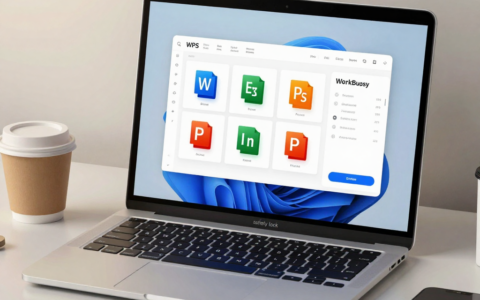
macOS 上的 WorkBuddy 支持两种模式创建 Word、PPT、Excel:后台直接生成文件,或生成后自动用 WPS 打开。两种模式均通过代码库完成,不涉及直接操控 WPS 界面。所有内容和格式在生成时一次性写入,WPS 仅用于后续编辑。
使用前需将 WPS 设为默认打开程序。由于 macOS 缺乏 COM 接口,无法像 Windows 那样深度控制办公软件,只能通过 AppleScript 触发打开操作。日常使用足够,但无法实现边生成边编辑。
macOS 上用 WorkBuddy 创建 Word、PPT、Excel,它不会像我想的那样直接弹个 WPS 出来让我操作。实际用下来有两种模式:后台默默把文件生成好,或者生成完顺便帮我用 WPS 打开。
我的环境是 Mac + WPS,下面按我自己的实际情况说。
两种模式,搞清楚就省心
第一种,纯后台生成,也是默认的方式。我跟它说”在桌面新建一个周报.docx,内容写好”,它就会用 python-docx、python-pptx、openpyxl 这些库在后台把文件直接造出来,不会弹窗,不会闪图标。文件存到我指定的目录,我想看就自己双击打开。好处是快、安静,批量生成或者自动化跑的时候特别方便。
第二种,生成完自动用 WPS 打开。我在指令里多加一句”建好后用 WPS 打开给我编辑”就行。它会通过 macOS 的 AppleScript 先把文件生成好,然后调系统默认程序打开——前提是我得把 WPS 设成 docx、pptx、xlsx 的默认打开程序。注意,它只是帮我”打开”,不是在 WPS 里面一边写一边操作,是先造好文件再交给我。
它能不能像人一样操作 WPS 界面?
不能。
WorkBuddy 要么在后台用代码生成文件,完全不走 WPS 界面;要么生成完让系统调 WPS 打开,但也仅限于”打开”这一步,不会帮我点菜单、输文字、调格式。我想让它像我自己操作那样——打开 WPS、新建空白文档、打字、保存——做不到。所有内容和格式都是在生成文件的时候一次性写进去的,WPS 只是最后接手让我接着改。
Mac + WPS 怎么用最顺?
第一件事,我把 WPS 设成默认。找个 .docx 文件,右键”显示简介”,打开方式选 WPS 文字,点”全部更改”。pptx 和 xlsx 同理,各设一次就行。
然后指令就两种写法。要生成完自动打开的,我就说”在桌面新建周报.docx,内容:标题+本周工作+下周计划;建好后用 WPS 打开”。只要文件不要弹窗的,就只说”在桌面新建周报.docx,内容:……”。
跟 Windows 有什么不同?
Windows 上有个 COM 接口,可以比较深度地控制 Office 或者 WPS,甚至能做到边生成边打开。macOS 没有这个机制,只能靠 AppleScript 调一下”打开”,没法操控软件内部。所以体验上确实差一截,但日常用也够了。
总结一下
能新建 Word、PPT、Excel,没问题。能自动用 WPS 打开,设好默认就行。但别指望它直接在 WPS 界面里帮我操作,本质上就是后台把文件造好,然后交给 WPS 让我接着干。
原创文章,作者:文武哥,如若转载,请注明出处:https://www.wenwuge.vip/workbuddy%e5%9c%a8mac%e4%b8%8a%e5%88%9b%e5%bb%ba%e6%96%87%e6%a1%a3%e7%9a%84%e4%b8%a4%e7%a7%8d%e6%96%b9%e5%bc%8f%ef%bc%9a%e9%9d%99%e9%bb%98%e7%94%9f%e6%88%90%e6%88%96%e8%87%aa%e5%8a%a8%e8%b0%83/
 打赏文武哥
打赏文武哥