WPS
-
开箱即用 vs 自进化引擎:办公AI怎么选
当你在三个AI Agent工具间来回比较、纠结选哪个时,可能根本没意识到真正决定你效率的关键——根本不是云端推理有多强,而是一个被所有人忽略的“本地文件操作”陷阱。实测发现,看上去都能干的WorkBuddy和Hermes,在架构层面有一个致命差异:一个拥有你电脑的完整读写权限,能直接调用本机Office;另一个物理上连你桌面都碰不到。如果你还在为SSH隧道配不通而头疼,这篇文章会让你瞬间明白为什么选错工具等于白忙一场。
-
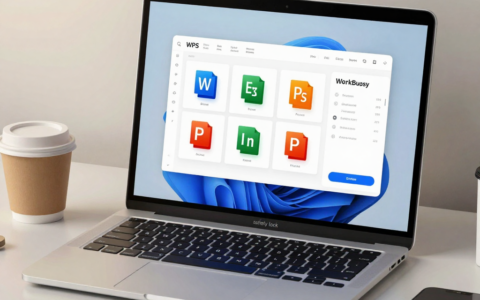
macOS + WorkBuddy + WPS 全套最优设置与常用指令
Mac用户想要用AI处理文档,第一反应往往是“Mac生态办公软件太难用了”。但你可能不知道,WorkBuddy配合WPS其实能实现Windows上才能体验到的效率——前提是设置对。很多人的权限配置一通乱开,要么AI根本调不动WPS,要么一个误操作把重要文件永久删了。这篇文章把Mac上的完整配置流程拆成了三个必做步骤,还给你准备好了文档、表格、PPT三类常用指令,直接复制就能跑。最大的坑在于权限别乱给、删除指令别乱用——搞懂这两点,你的Mac办公体验可以直接上一个台阶。
-
WorkBuddy在Mac上创建文档的两种方式:静默生成或自动调用WPS
以为在Mac上用WorkBuddy能像Windows一样直接操控WPS界面?真正上手才发现,它要么在后台默默生成文档,要么生成完帮你用WPS打开——仅此而已。如果你习惯一边生成一边手动调整格式,这个限制会让你瞬间卡住。两种模式搞不清,要么浪费自动化效率,要么对着空白WPS干瞪眼。文章直接拆解了静默生成和自动调起WPS的区别,并告诉你macOS因缺少COM接口,无法像Windows那样深度控制办公软件。但日常用真的够了吗?那个让你边生成边编辑的期待,到底该用什么替代方案?