
说实话,用WorkBuddy配合WPS之前,我一直以为它是个“遥控器”——我对着它喊一声“写个报告”,它就能直接钻进WPS里帮我点菜单、打字、排版。结果用上之后才发现,根本不是那回事。它的底层逻辑其实特别朴素,甚至有点“笨”,但用顺了反而觉得挺聪明的。
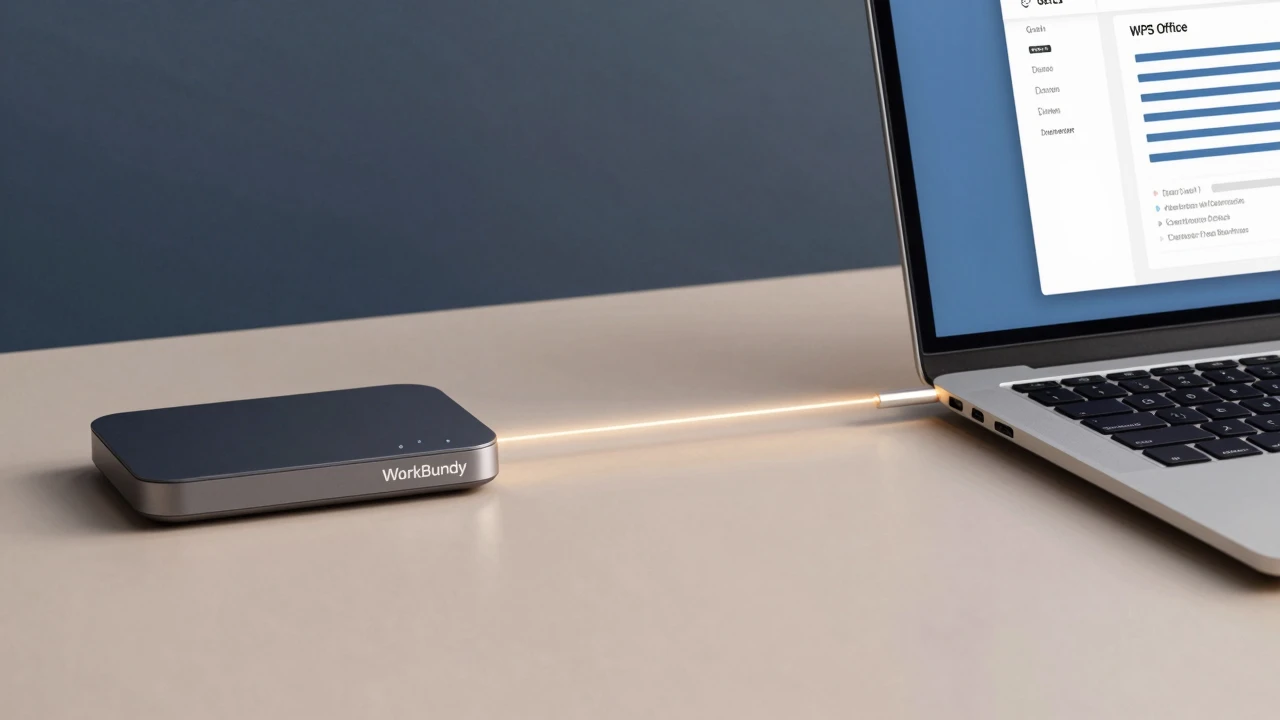
你可以把WorkBuddy想象成一个勤快的助手,但不是那种能直接上手操作别人电脑的。它和WPS之间没有直接的“握手协议”,尤其在macOS上。WorkBuddy真正做的事情是:在后台生成一个标准的Office文件(.docx、.xlsx、.pptx),然后通过系统级别的“打开方式”指令,告诉macOS“用WPS把这个文件打开”。 就这么简单。
所以当你下指令“写一份工作总结并用WPS打开”时,它的背后其实是两步走:
open -a "WPS Office" /path/to/file 这样的命令。WPS在这个过程中完全是“被动接收”的——它只是被叫起来干活,但自己并不知道文件是怎么来的。
很多人会抱怨Mac版WorkBuddy没法像Windows那样直接往WPS里面写内容,其实锅不在WorkBuddy,而是macOS压根没给这个能力。Windows下WPS开放了COM接口,WorkBuddy能像个程序猿一样直接往WPS的文档对象里塞东西,就好像直接操作Excel单元格一样。但在Mac上,WPS没有开放类似的接口,WorkBuddy只能退而求其次——先生成文件,再调用打开。
我一开始也挺不爽的,觉得效率打折了。但用久了反而觉得这样更安心:文件是独立的,WPS不会因为后台操作而卡死,也不会出现“脚本跑一半WPS崩溃”这种尴尬事。 而且生成文件后,我还能手动修修改改,保留一份原始版本做备份。
WorkBuddy默认把文件生成在什么位置?这不是小事。我在设置时专门把权限只给了“桌面、文稿、下载”三个文件夹,WorkBuddy生成的文件默认会放到当前用户目录下的临时文件夹?不是的,它会根据指令智能选择:如果你说“桌面新建一个总结”,它就扔桌面;如果你没指定路径,它往往会放到“下载”里,因为那是系统最常允许写入的地方。
但注意,如果你没给WorkBuddy完全磁盘访问权限(很多教程建议只给三个文件夹),那它只能在这三个文件夹里操作。如果指令要求“整理所有文档”,扫描不到其他文件夹就会跳过。所以我的建议是:先明确自己工作文件的存放范围,再决定放权范围。 权限越小越安全,但可能功能受限。
很多人觉得WorkBuddy调用WPS时“嗖”一下就弹出来了,感觉像魔法。其实背后的性能关键点是文件写入速度。因为WorkBuddy生成文档只用纯文本或简易格式,不嵌图片多媒体,所以文件极小,生成几乎瞬间完成。然后系统调用WPS打开时,如果WPS已经在后台驻留(macOS下通常保持常驻),瞬间就能展示。如果WPS是冷启动,就要多等两三秒,但基本无感。
刚开始用的时候,我试过一条指令:“把桌面所有Word文档合并成一个新文件”。结果因为没加“用WPS打开”,它默默地生成了一个几十页的合并文档放在桌面,我愣是没注意到。后来翻文件才看到。这个教训告诉我:如果希望文件自动弹出编辑,一定要在指令里明确写上“用WPS打开”,不然它就在那儿躺着,你压根不知道它干完了。
说白了,WorkBuddy调用WPS的底层逻辑就是“生成文件+系统打开”的简单组合拳,没有黑科技,但足够稳。对于Mac用户来说,接受这个限制,反而能让工作流更安静、更可控。至少我现在再也不担心它把我的WPS搞崩了——它根本没那个能力去搞崩别人。
参与讨论
Mac上确实没法直接操控WPS,这样反而稳定
文件生成到下载里,那要是不小心删了咋整?能设置默认路径吗?
还以为多高级,结果就这😂
我之前也试过合并文档没加打开,结果一堆文件堆在桌面找半天
看完了,我还是不太懂😂 不过挺好玩的
Windows下COM接口确实好用,但Mac限制没办法。用Python-docx生成也不错
挺实在的,没吹牛