
那天我正在整理一个项目文件夹,想把一堆散落的PDF和Word拖进一个子目录里,结果系统突然弹出一个对话框:“操作不允许。” 我愣了三秒,然后疯狂点确认,还是不行。最后靠重启才解决。后来才明白,这不是Bug,是我自己没给访问权限,或者说给错了——而这恰恰是Mac文件操作里最容易踩的坑。
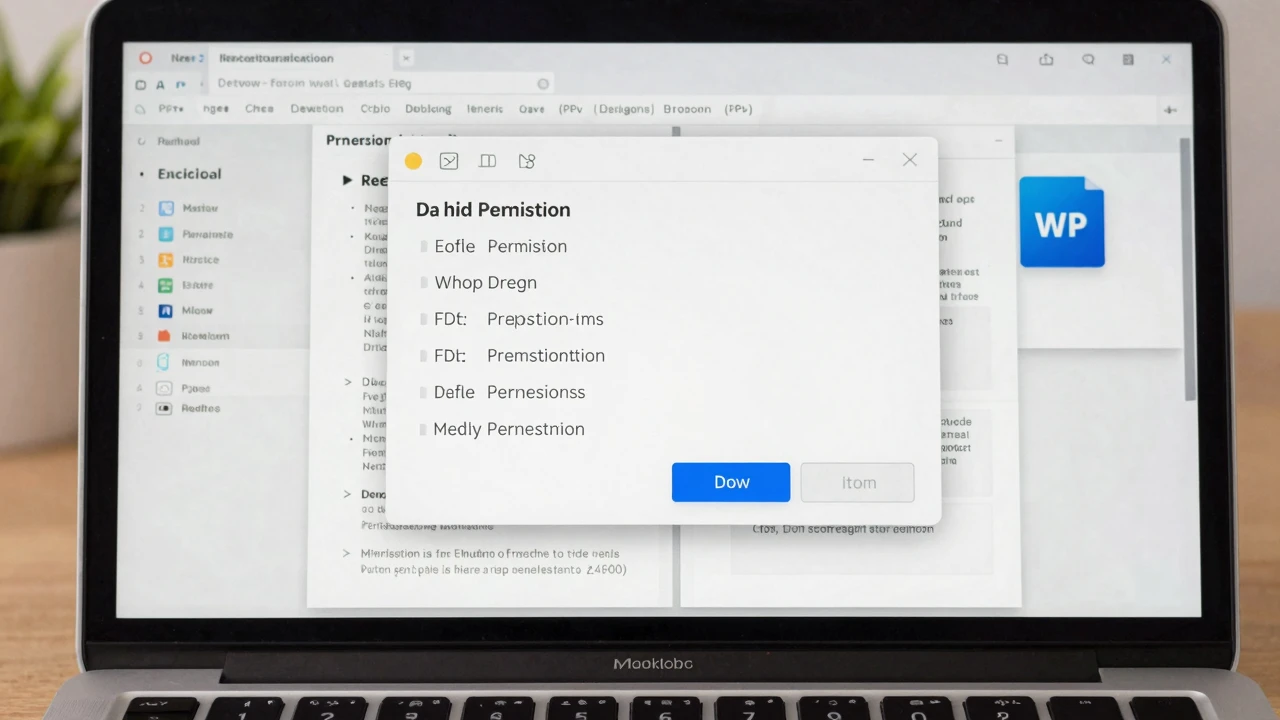
你以为把“完全磁盘访问权限”勾上就万事大吉?太天真了。我见过太多人因为怕麻烦,直接给某个应用开了全部磁盘访问权限,结果某个第三方工具悄悄把下载文件夹里的文件“整理”得乱七八糟。反过来,权限给得太少又会导致工作流卡壳,比如你让WorkBuddy去读文稿目录,但它根本进不去——那画面,就像你站在玻璃门外却死活推不开。
你有没有那种“手滑删除”的瞬间?反正我有。之前清理桌面时,我习惯性按住Command+Delete,结果把刚写好的周报删了。当时没开废纸篓的“删除项目时立即永久移除”选项,我吓了一跳,跑去废纸篓一看,安然无恙。这个开关就在废纸篓的偏好设置里,默认是关的,但有些人为了省事会勾上——我劝你千万别,除非你享受心跳加速的感觉。因为一旦勾上,Shift+Delete真的会永久消失,连后悔的机会都没有。
说到权限,我踩过最大的坑就是——给了应用“完全磁盘访问”。你以为它只是个权限,实际上它把整个Mac都敞开给人家了。后来我学乖了,只授权桌面、文稿、下载这三个文件夹。为什么?因为日常工作基本都在这三个地方。再配合废纸篓的备份机制,就算误操作也能兜底。另外,记得检查“隐私与安全性-文件与文件夹”里那些应用,看看有没有多余的勾选。我上次发现一个没在用的旧软件还挂着权限,赶紧取消了。
用Mac的朋友应该都遇到过:有些App下载下来死活打不开,一运行就提示“无法打开,因为无法验证开发者”。这其实是Gatekeeper在作祟。你可以在安全性与隐私里手动允许,但更安全的做法是——从App Store或者官网下载。我有个朋友贪方便,从其他渠道下了个文件清理工具,结果权限一开就开始疯狂扫描硬盘,差点把系统文件删了。所以,权限设置的第一步,其实是选对软件。
平时操作文件时,养成“先确认再批量”的习惯。比如用指令清理下载文件夹前,一定在指令里加上“列出清单让我确认”。这招帮我避开了好几次误删,因为那些临时文件里偶尔会夹着重要东西。权限这东西,就像门锁——不能没有,但也不能乱用。弄明白了,你的Mac才能真正成为你的效率工具,而不是折腾你的新玩具。
参与讨论
这权限弹窗真的烦,上次拖个文件卡半天,差点把电脑砸了。
所以那个“完全磁盘访问”到底啥时候该给啊?求大佬指路🤔
之前我也手滑删过周报,还好没开永久移除,现在看到 Shift+Delete 都手心冒汗。